
Ed eccoci qui, a sperimentare sempre nuovi siti, ad imparare sempre nuove cose e, soprattutto, a condividerle con gli altri!
Stamattina mi sono dedicata a proseguire il mio lavoro con gli Assignment, e ho dato un'occhiata ai Social Network che il Prof ha elencato nel suo post.... Uno di questi mi ha letteralmente catturata: sto parlando di aNobii, un sito di cui fino ad oggi non avevo nemmeno mai sentito parlare... E di questo un po' mi rammarico.. Perché? Perché avrei preferito che fosse più conosciuto dai miei amici, data la sua utilità! Non appena l'ho aperto mi sono iscritta senza perdere tempo, e mi sono fiondata alla libreria di camera mia per raccogliere qualche libro da pubblicare subito! Trovo davvero troppo importante scrivere una recensione dei libri che ho letto, in quanto, quando voglio comprarne uno, prima mi voglio assicurare che ne valga la pena.. Insomma, sentire il parere di altre persone è oltremodo importante per non rimanere "fregati" nei millemila titoli che troviamo sul mercato... Beh, che fare a questo punto... Di libri da mettere ne ho un'infinità, devo solo trovare il tempo di aggiungerli tutti, uno dopo l'altro! E, nel frattempo, utilizzare questo fantastico servizio per trovare sempre ciò che fa per me in fatto di pagine!
Grazie Prof per avermi fatto conoscere aNobii! =)
domenica 18 aprile 2010

Tutorial 9: Effetto Pioggia
Buon pomeriggio a tutti!! Nonostante in questi giorni il sole regni sovrano, sembra che ai miei utenti faccia piacere un tutorial che insegni a far apparire un effetto simile alla pioggia! Perciò, eccovi accontentati!!
Iniziamo lanciando PSP e AS, aprendo con il primo un'immagine a nostra scelta... Io userò questa:

A questo punto ci occorre importare un nuovo Effetto (o Tool Bar in inglese) per facilitarci le cose... Non vi preoccupate, è molto semplice! =)
Dunque, prima di tutto scaricate ciò che trovate in questo link, decompattatelo e aprite le tre immagini con PSP:
Click!
Se aguzzate la vista vedrete una fitta fitta pioggerella, statica ovviamente... Scegliete una qualsiasi delle tre immagini (io ho scelto la due), selezionatela ed esportatela, così:


Bene, adesso aprite l'immagine che avete scelto e duplicatela due volte, come avrete imparato nel tutorial sull'Effetto Glitter, in modo da avere tre immagini identiche! =)
A questo punto selezionate lo strumento Effetto ( ) sulla sinistra, e dal menu in alto scegliete proprio la pioggia (è probabile che sia già stata selezionata in automatico)..
Usate l'effetto più volte su ogni immagine in modo da ricoprirla di pioggia, ovviamente senza esagerare ;)... L'effetto deve essere distribuito in maniera diversa in ogni immagine, altrimenti non avremo l'impressione della pioggia che cade =P!!
Ecco un esempio delle immagini:

Adesso aggiungiamo una bella cornicetta, serve come al solito a rifinire il lavoro! ;)
Bene, adesso incolliamo le immagini su AS come vi ho insegnato nel tutorial per l'Effetto Glitter... La velocità dei fotogrammi la potete scegliere voi: con 15 la pioggia cadrà abbastanza velocemente, mentre con 20 sarà già più lenta... Insomma, a voi la scelta! Io ad esempio ho messo 20! Non dimentichiamoci di firmare il lavoretto, e... Eccolo qui:

Che ne pensate? Questo effetto è davvero molto carino, da applicare a un'immagine un po' grigia e triste, se magari in una giornata vi sentite un po' giù... A me, in tal caso, in genere fa bene essere circondata da immagini o cose tristi, perché poi, non so perché mi torna l'allegria pensando "We, mica voglio ridurmi così io!!!"...
Bene, alla prossima!! ;)
Iniziamo lanciando PSP e AS, aprendo con il primo un'immagine a nostra scelta... Io userò questa:
A questo punto ci occorre importare un nuovo Effetto (o Tool Bar in inglese) per facilitarci le cose... Non vi preoccupate, è molto semplice! =)
Dunque, prima di tutto scaricate ciò che trovate in questo link, decompattatelo e aprite le tre immagini con PSP:
Click!
Se aguzzate la vista vedrete una fitta fitta pioggerella, statica ovviamente... Scegliete una qualsiasi delle tre immagini (io ho scelto la due), selezionatela ed esportatela, così:


Bene, adesso aprite l'immagine che avete scelto e duplicatela due volte, come avrete imparato nel tutorial sull'Effetto Glitter, in modo da avere tre immagini identiche! =)
A questo punto selezionate lo strumento Effetto (
 ) sulla sinistra, e dal menu in alto scegliete proprio la pioggia (è probabile che sia già stata selezionata in automatico)..
Usate l'effetto più volte su ogni immagine in modo da ricoprirla di pioggia, ovviamente senza esagerare ;)... L'effetto deve essere distribuito in maniera diversa in ogni immagine, altrimenti non avremo l'impressione della pioggia che cade =P!!
Ecco un esempio delle immagini:

Adesso aggiungiamo una bella cornicetta, serve come al solito a rifinire il lavoro! ;)
Bene, adesso incolliamo le immagini su AS come vi ho insegnato nel tutorial per l'Effetto Glitter... La velocità dei fotogrammi la potete scegliere voi: con 15 la pioggia cadrà abbastanza velocemente, mentre con 20 sarà già più lenta... Insomma, a voi la scelta! Io ad esempio ho messo 20! Non dimentichiamoci di firmare il lavoretto, e... Eccolo qui:

Che ne pensate? Questo effetto è davvero molto carino, da applicare a un'immagine un po' grigia e triste, se magari in una giornata vi sentite un po' giù... A me, in tal caso, in genere fa bene essere circondata da immagini o cose tristi, perché poi, non so perché mi torna l'allegria pensando "We, mica voglio ridurmi così io!!!"...
Bene, alla prossima!! ;)
sabato 17 aprile 2010
Tutorial 8: Effetto Corona
Bentrovati a tutti quanti!
Oggi finalmente mi sono decisa a postare un tutorial che sicuramente molti apprezzeranno per la sua semplicità ma soprattutto per l'effetto... Sto parlando del famigerato Effetto Corona, che avete potuto apprezzare già in qualche mio lavoretto precedente =P....
Bene, per cominciare lanciamo PSP e creiamo una scritta qualsiasi... Io la faccio utilizzando l'effetto Glass, per farla più carina! ;)

Utilizzo anche qualche pennello, sempre per farla più bella!! Utilizzare i pennelli è semplicissimo... Selezionate l'icona sulla sinistra, e dal menu in alto scegliete quello che più vi aggrada, e la dimensione... Ovviamente questa la vedete a occhio: se è troppo grande diminuite il numero, poi controllate che vada bene, altrimenti riaggiustate!! ;) Poi basta clickare sull'immagine (selezionate il livello Raster 1 in modo tale da stampare sotto la scritta =P) usando il tasto destro o sinistra del mouse a seconda del colore che volete usare... Ad ogni modo, la pratica in questo caso è la cosa più importante! ;)
Ecco come mi è venuta:

Non dimentichiamoci di firmare (in questo caso dobbiamo farlo adesso: la firma all'interno dell'effetto è molto gradevole)!
A questo punto uniamo i livelli e selezioniamo il plug-in:

Usiamo queste impostazioni:

Ed ecco il risultato:

Ho aggiunto anche l'effetto Constellation, la spiegazione per usarlo si trova nel tutorial sull'Effetto Glitter... Ecco il lavoro ultimato:

Non dimenticatevi che è possibile anche modificare le impostazioni, creando effetti sempre diversi.. Per esempio vi propongo quest'altra immagine:


L'unico inconveniente di questo è effetto è l'ottimizzazione del cavolo... Voi smanettate un po' e cercate di fare meno danni possibili, purtroppo tende a far venire quel brutto alone che non gli dà la bella sfumatura desiderata! =(
Comunque, anche per questa volta è tutto! Non dimenticate di votare al sondaggio! ;)
A presto!!
Oggi finalmente mi sono decisa a postare un tutorial che sicuramente molti apprezzeranno per la sua semplicità ma soprattutto per l'effetto... Sto parlando del famigerato Effetto Corona, che avete potuto apprezzare già in qualche mio lavoretto precedente =P....
Bene, per cominciare lanciamo PSP e creiamo una scritta qualsiasi... Io la faccio utilizzando l'effetto Glass, per farla più carina! ;)

Utilizzo anche qualche pennello, sempre per farla più bella!! Utilizzare i pennelli è semplicissimo... Selezionate l'icona sulla sinistra, e dal menu in alto scegliete quello che più vi aggrada, e la dimensione... Ovviamente questa la vedete a occhio: se è troppo grande diminuite il numero, poi controllate che vada bene, altrimenti riaggiustate!! ;) Poi basta clickare sull'immagine (selezionate il livello Raster 1 in modo tale da stampare sotto la scritta =P) usando il tasto destro o sinistra del mouse a seconda del colore che volete usare... Ad ogni modo, la pratica in questo caso è la cosa più importante! ;)
Ecco come mi è venuta:

Non dimentichiamoci di firmare (in questo caso dobbiamo farlo adesso: la firma all'interno dell'effetto è molto gradevole)!
A questo punto uniamo i livelli e selezioniamo il plug-in:

Usiamo queste impostazioni:

Ed ecco il risultato:

Ho aggiunto anche l'effetto Constellation, la spiegazione per usarlo si trova nel tutorial sull'Effetto Glitter... Ecco il lavoro ultimato:

Non dimenticatevi che è possibile anche modificare le impostazioni, creando effetti sempre diversi.. Per esempio vi propongo quest'altra immagine:


L'unico inconveniente di questo è effetto è l'ottimizzazione del cavolo... Voi smanettate un po' e cercate di fare meno danni possibili, purtroppo tende a far venire quel brutto alone che non gli dà la bella sfumatura desiderata! =(
Comunque, anche per questa volta è tutto! Non dimenticate di votare al sondaggio! ;)
A presto!!
Tutorial 7: Scritte Gocciolanti
Buongiorno a tutti!
Oggi vi propongo un bel lavoretto, molto molto semplice... Si tratta di imparare a fare scritte che danno l'impressione di gocciolare, come se fossero fatte di cera riscaldata!!! =P
Bene, iniziamo dunque!!
Prima di tutto, lanciamo il nostro PSP... Creiamo una scritta usando il tutorial delle Scritte Glass, per farla più carina =P! Ecco la mia:

Ho sfalsato l'ombra su un altro livello, come ho insegnato a fare nel tutorial precedente!! =)
Bene, a questo punto selezioniamo il plug-in:

Ecco le impostazioni:

Ed ecco il risultato, dopo aver applicato un'altra ombreggiatura con impostazioni rispettive 1 e -1:

Infine firmiamo il lavoretto! Ho aggiunto il solito effetto corona per far risaltare la scritta, ma non temete... Il prossimo tutorial verterà proprio su questo argomento!! ;)
Ecco il lavoro ultimato:

... Gioccolante, eh?? Alla prossima! =D
Oggi vi propongo un bel lavoretto, molto molto semplice... Si tratta di imparare a fare scritte che danno l'impressione di gocciolare, come se fossero fatte di cera riscaldata!!! =P
Bene, iniziamo dunque!!
Prima di tutto, lanciamo il nostro PSP... Creiamo una scritta usando il tutorial delle Scritte Glass, per farla più carina =P! Ecco la mia:

Ho sfalsato l'ombra su un altro livello, come ho insegnato a fare nel tutorial precedente!! =)
Bene, a questo punto selezioniamo il plug-in:

Ecco le impostazioni:

Ed ecco il risultato, dopo aver applicato un'altra ombreggiatura con impostazioni rispettive 1 e -1:

Infine firmiamo il lavoretto! Ho aggiunto il solito effetto corona per far risaltare la scritta, ma non temete... Il prossimo tutorial verterà proprio su questo argomento!! ;)
Ecco il lavoro ultimato:

... Gioccolante, eh?? Alla prossima! =D
sabato 10 aprile 2010
Tutorial 6: Effetto Glitter
Buongiorno a tutti!! Ormai il tempo dell'esame di anatomia si è concluso, perciò spero di avere un po' di tempo per istruirvi con altre semplici spiegazioni!
Questa volta vi propongo un lavoretto leggermente più difficile del solito... Ma non preoccupatevi! E comunque molto semplice... Bene, iniziamo! =)
Lanciamo il nostro PSP aprendo un'immagine a nostro piacimento... Io ho scelto questa:
Click!
L'ho un po' ridimensionata perché era davvero troppo grossa! Allora, per applicare l'effetto glitter avremo bisogno anche di AS! Per questo ho incluso questo tutorial nella Seconda Classe... Infatti, rispetto, a quelli che utilizzano solo PSP, diciamo che è leggermente più complicato! Perciò, lanciamo anche AS! =P
Bene, una volta aperta l'immagine con PSP, procediamo a duplicarla... Come? Così:

Duplichiamola due volte, in modo da avere in tutto 3 immagini identiche! Bene, a questo punto si possono usare due metodi diversi per applicare i brillantini nell'immagine, usando due plug-in differenti: Xenofex e VM Natural.
1. Cominciamo con Xenofex. Selezionatelo dal menu dei plug-in, così:

E usate queste impostazioni:

Fate lo stesso procedimento anche con le altre due immagini, avendo cura di clickare su Random seed: le stelline devono essere in punti diversi affinché si possa apprezzare l'effetto!
Bene, a questo punto io aggiungo anche una piccola cornice (vedete il tutorial sulle cornici semplici) per rendere l'immagine più bella!
Copiate una delle immagini e incollatela su AS! Poi copiatene un'altra e incollatela nella stessa animazione, selezionando Incolla dopo il fotogramma corrente, e fate la stessa cosa con la terza!
Selezionate tutti i fotogrammi (Ctrl+A) e modificate le impostazioni del fotogramma, mettendo un tempo di 20 secondi.... Bene, visualizzando l'animazione vedrete le vostre stelline "muoversi" nell'immagine!! Non dimentichiamo di firmare il lavoro! Ecco il risultato:

2. Con VM Natural vi assicuro che è la stessa, identica cosa!! Solo che le impostazioni da usare saranno diverse, così come il risultato! Ecco:

Ovviamente le impostazioni le potete cambiare a vostro piacimento... Ad esempio potete colorare i glitter spostando i cursori dei tre colori, potete metterne tanti piccoli o pochi grandi modificando il primo... Insomma, sbizzarritevi! Anche in questo caso dovrete cambiare ogni volta il Random Seed... E la procedura seguente è identica a quella per Xenofex! Solo una cosa... Come tempo di animazione ho messo 25, perché secondo me è più bello se l'effetto è lento! Ecco il risultato:

Posto anche i due effetti combinati:

In questo caso ricordatevi di non appesantire troppo l'immagine... Altrimenti verrà una cosa un po' kitch xP!!
E anche questa è fatta! Ricordatevi di postare i vostri progressi, ci tengo!! -.^
Questa volta vi propongo un lavoretto leggermente più difficile del solito... Ma non preoccupatevi! E comunque molto semplice... Bene, iniziamo! =)
Lanciamo il nostro PSP aprendo un'immagine a nostro piacimento... Io ho scelto questa:
Click!
L'ho un po' ridimensionata perché era davvero troppo grossa! Allora, per applicare l'effetto glitter avremo bisogno anche di AS! Per questo ho incluso questo tutorial nella Seconda Classe... Infatti, rispetto, a quelli che utilizzano solo PSP, diciamo che è leggermente più complicato! Perciò, lanciamo anche AS! =P
Bene, una volta aperta l'immagine con PSP, procediamo a duplicarla... Come? Così:

Duplichiamola due volte, in modo da avere in tutto 3 immagini identiche! Bene, a questo punto si possono usare due metodi diversi per applicare i brillantini nell'immagine, usando due plug-in differenti: Xenofex e VM Natural.
1. Cominciamo con Xenofex. Selezionatelo dal menu dei plug-in, così:

E usate queste impostazioni:

Fate lo stesso procedimento anche con le altre due immagini, avendo cura di clickare su Random seed: le stelline devono essere in punti diversi affinché si possa apprezzare l'effetto!
Bene, a questo punto io aggiungo anche una piccola cornice (vedete il tutorial sulle cornici semplici) per rendere l'immagine più bella!
Copiate una delle immagini e incollatela su AS! Poi copiatene un'altra e incollatela nella stessa animazione, selezionando Incolla dopo il fotogramma corrente, e fate la stessa cosa con la terza!
Selezionate tutti i fotogrammi (Ctrl+A) e modificate le impostazioni del fotogramma, mettendo un tempo di 20 secondi.... Bene, visualizzando l'animazione vedrete le vostre stelline "muoversi" nell'immagine!! Non dimentichiamo di firmare il lavoro! Ecco il risultato:

2. Con VM Natural vi assicuro che è la stessa, identica cosa!! Solo che le impostazioni da usare saranno diverse, così come il risultato! Ecco:

Ovviamente le impostazioni le potete cambiare a vostro piacimento... Ad esempio potete colorare i glitter spostando i cursori dei tre colori, potete metterne tanti piccoli o pochi grandi modificando il primo... Insomma, sbizzarritevi! Anche in questo caso dovrete cambiare ogni volta il Random Seed... E la procedura seguente è identica a quella per Xenofex! Solo una cosa... Come tempo di animazione ho messo 25, perché secondo me è più bello se l'effetto è lento! Ecco il risultato:

Posto anche i due effetti combinati:

In questo caso ricordatevi di non appesantire troppo l'immagine... Altrimenti verrà una cosa un po' kitch xP!!
E anche questa è fatta! Ricordatevi di postare i vostri progressi, ci tengo!! -.^
Tutorial 5: scritte ghiacciate
Buon sabato a tutti!
Allora, come procede lo studio? E i blog? Eheheh io ultimamente ho sempre meno tempo per fare i tutorial.... Però ieri per fortuna sono riuscita a risolvere il problema di AS, infatti ho postato l'immagine del Blinkie terminato nel tutorial precedente!! =P
Ma ragazzi, ancora non vedo immagini postate.... Allora, che aspettate a imparare?! Susu, che diventerete bravissimi se seguirete tutte le istruzioni... Già che avete la fortuna di ritrovare tutto in questo blog, io mi son dovuta fare le ossa tra forum e siti di tutorial in inglese... Mentre qui avete tutto ciò che vi occorre, e me a vostra totale disposizione se qualcosa dovesse andare storto! (=
Ad ogni modo... Il sondaggio ha rivelato che i miei utenti sono ansiosi di imparare a creare delle Scritte Ghiacciate.... Per cui ho deciso di proporvi questo nuovo lavoretto, facile facile, per insegnarvi a fare delle belle scritte da postare sui vostri blog!! Nel frattempo non scordatevi di votare nel nuovo sondaggio, per me sondare i vostri gusti è davvero molto importante, visto che di cose da imparare ce ne sono tante e io sono l'eterna indecisa su "cosa fare per primo" =P!!
Dopo questa premessa, cominciamo!!
Lanciamo il nostro PSP e apriamo un nuovo foglio di lavoro usando queste impostazioni:

Selezioniamo lo strumento testo e facciamo una bella scritta... Anche in questo caso, come per le Scritte Glass, vi consiglio di farla abbastanza "cicciona" per vedere meglio l'effetto!! Io ho usato il font Casual, con grandezza 60 e 1 di spessore!
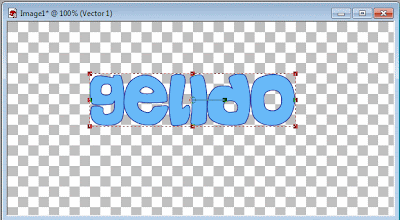
Per rendere la scritta più bella, rendetela Glass come vi ho spiegato nel tutorial!!

A questo punto mettete anche un'ombreggiatura, usando queste impostazioni:

Mi raccomando attenzione a spuntare la casellina per crearla su un nuovo livello! Come mai? In questo modo verrà una scritta più bella! =P
Bene, sulla destra selezionate il livello corrispondente alla scritta (adesso infatti sarà selezionato quello dell'ombra!) e a questo punto selezionate il Plug-in Eye Candy Nature 5:

Io ho usato queste impostazioni, ma potete sbizzarrirvi provando a modificare uno qualsiasi dei parametri e vedere un po' cosa succede!! Se vi piace l'effetto ma volete i ghiacciolini messi in un altro modo, clickate quante volte volete su Random Seed: manterrà le impostazioni ma cambierà l'assetto dei ghiaccioli! =P

Bene, a questo punto firmiamo il lavoretto! Io aggiungo anche un effetto Corona (volete imparare a usare questo effetto? Votate nel sondaggio e sarete esauditi! ;) ), poi unisco i livelli, ritaglio come al solito, e... Abbiamo finito!!! Ecco il lavoro ultimato:

Vi piace? Bene, per oggi è tutto, alla prossima! =)
Allora, come procede lo studio? E i blog? Eheheh io ultimamente ho sempre meno tempo per fare i tutorial.... Però ieri per fortuna sono riuscita a risolvere il problema di AS, infatti ho postato l'immagine del Blinkie terminato nel tutorial precedente!! =P
Ma ragazzi, ancora non vedo immagini postate.... Allora, che aspettate a imparare?! Susu, che diventerete bravissimi se seguirete tutte le istruzioni... Già che avete la fortuna di ritrovare tutto in questo blog, io mi son dovuta fare le ossa tra forum e siti di tutorial in inglese... Mentre qui avete tutto ciò che vi occorre, e me a vostra totale disposizione se qualcosa dovesse andare storto! (=
Ad ogni modo... Il sondaggio ha rivelato che i miei utenti sono ansiosi di imparare a creare delle Scritte Ghiacciate.... Per cui ho deciso di proporvi questo nuovo lavoretto, facile facile, per insegnarvi a fare delle belle scritte da postare sui vostri blog!! Nel frattempo non scordatevi di votare nel nuovo sondaggio, per me sondare i vostri gusti è davvero molto importante, visto che di cose da imparare ce ne sono tante e io sono l'eterna indecisa su "cosa fare per primo" =P!!
Dopo questa premessa, cominciamo!!
Lanciamo il nostro PSP e apriamo un nuovo foglio di lavoro usando queste impostazioni:

Selezioniamo lo strumento testo e facciamo una bella scritta... Anche in questo caso, come per le Scritte Glass, vi consiglio di farla abbastanza "cicciona" per vedere meglio l'effetto!! Io ho usato il font Casual, con grandezza 60 e 1 di spessore!

Per rendere la scritta più bella, rendetela Glass come vi ho spiegato nel tutorial!!

A questo punto mettete anche un'ombreggiatura, usando queste impostazioni:

Mi raccomando attenzione a spuntare la casellina per crearla su un nuovo livello! Come mai? In questo modo verrà una scritta più bella! =P
Bene, sulla destra selezionate il livello corrispondente alla scritta (adesso infatti sarà selezionato quello dell'ombra!) e a questo punto selezionate il Plug-in Eye Candy Nature 5:

Io ho usato queste impostazioni, ma potete sbizzarrirvi provando a modificare uno qualsiasi dei parametri e vedere un po' cosa succede!! Se vi piace l'effetto ma volete i ghiacciolini messi in un altro modo, clickate quante volte volete su Random Seed: manterrà le impostazioni ma cambierà l'assetto dei ghiaccioli! =P

Bene, a questo punto firmiamo il lavoretto! Io aggiungo anche un effetto Corona (volete imparare a usare questo effetto? Votate nel sondaggio e sarete esauditi! ;) ), poi unisco i livelli, ritaglio come al solito, e... Abbiamo finito!!! Ecco il lavoro ultimato:

Vi piace? Bene, per oggi è tutto, alla prossima! =)
venerdì 9 aprile 2010
Internet regala sempre nuove sorprese...
Spero che i miei lettori non siano risentiti se in questi giorni sto facendo qualche piccolo OT... Ma del resto non ho ancora risolto il problemino di AS (speriamo almeno di poterlo risolvere!)... Ho approfittato del momento di pausa per continuare a svolgere i compiti che ci assegna il Prof... Per cui mi sono registrata su Delicious!
E' incredibile, ma non avevo la minima idea che esistessero siti di questo genere, ossia che consentono di salvare i segnalibri sul nostro computer ma, soprattutto, li rendono rintracciabili da ogni parte... Sembrerò scema ma questa scoperta mi fa sentire davvero realizzata! xD Infatti ripensando ai mesi scorsi, un sacco di volte mi sono ritrovata proprio nella situazione di dire: "Accidenti non mi ricordo il nome/link di quel sito..... Vabè, mi arrangerò e ci andrò quando tornerò a casa ç.ç", e adesso invece so che non avrò mai più un problema di questo genere! Infatti ho già provveduto a importare i segnalibri di Firefox (il browser che uso io) sul sito... Non mi lascerò di certo sfuggire questa occasione!
Grazie Prof per avere aperto a me e agli altri questo nuovo "mondo"... E' davvero molto interessante e, ripeto, utilissimo (almeno a mio parere)!!
E' incredibile, ma non avevo la minima idea che esistessero siti di questo genere, ossia che consentono di salvare i segnalibri sul nostro computer ma, soprattutto, li rendono rintracciabili da ogni parte... Sembrerò scema ma questa scoperta mi fa sentire davvero realizzata! xD Infatti ripensando ai mesi scorsi, un sacco di volte mi sono ritrovata proprio nella situazione di dire: "Accidenti non mi ricordo il nome/link di quel sito..... Vabè, mi arrangerò e ci andrò quando tornerò a casa ç.ç", e adesso invece so che non avrò mai più un problema di questo genere! Infatti ho già provveduto a importare i segnalibri di Firefox (il browser che uso io) sul sito... Non mi lascerò di certo sfuggire questa occasione!
Grazie Prof per avere aperto a me e agli altri questo nuovo "mondo"... E' davvero molto interessante e, ripeto, utilissimo (almeno a mio parere)!!
Iscriviti a:
Post (Atom)

 Post
Post


